


2편에서 성공적으로 1단계를 통과하고 드디어 2단계인 격자 생성 단계까지 오게 되었습니다.
이제부터는 제가 만든 요리용 틀에 격자를 생성해야 합니다.
예, 원래라면 바로 격자 생성 단계로 넘어가야 하는데..
2편에서 제가 미처 다루지 못했던 오류가 있습니다.
바로 언어 설정에 관한 오류인데요,
처음에 Ansys Workbench를 설치하고 Fluent의 첫 번째 도구(Geometry)를 누르면
-------------------------------------------------------------------------------------------
An error has occurred in the script on this page.
Line: [숫자]
Char: [숫자]
Error: Object expected / Library not found / Unable to load resource
URL: file://[경로]
-------------------------------------------------------------------------------------------
*(사진 저장을 못해 수기로 알려드립니다)
위 처럼 Script 에러가 나오게 됩니다.
저도 2편을 만들 때, 시작하자마자 같은 에러로 막혀서 참 난감했습니다.
아무튼, 이 Script 에러를 해결하기 위해서 가소로운 노력을 해본 결과
생각보다 해결법이 간단했습니다.
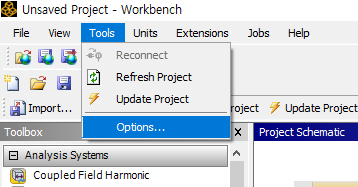
아래의 사진들을 보시면 Workbench를 처음 켰을 때 상단 작업 바의 'Tools'가 보이실 겁니다.
'Tools'를 누르고 이하 'Options'를 누르면 아래의 두 번째 사진이 보이실 텐데요,
'Options'의 'Regional and Language Options' 을 누르시면 Language 라는 옵션이 다소곳하게 있는 걸 확인하실 수 있습니다.
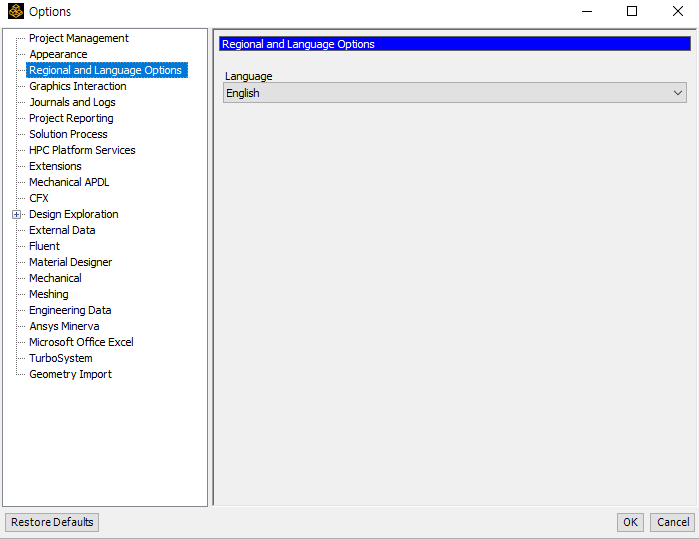
이제 언어를 다른 나라 언어로 변경했다가 Workbench를 종료하고, 재시작을 합니다.
마지막으로 같은 경로로 들어가서 언어를 영어로 바꿔주신 후 마찬가지로 재시작을 하면 됩니다.
그러면 영어로 Workbench를 사용하실 수 있습니다.
단계를 요약하면 다음과 같습니다 :
'Tools' - > ' 'Options' - > 'Regional and Language Options' - > 다른 나라 언어 설정 - > 재시작 - >
- > 'Tools' - > ' 'Options' - > 'Regional and Language Options' -> 영어 설정 - > 재시작
그래서 해당 에러가 나타나는 분들이 계신다면 위와 같은 방법으로 해결이 되시길 바랍니다.
지금부터는 정말로 격자에 관한 내용을 다루어 보겠습니다.
격자란 무엇인가?
격자는 지금의 저처럼 전산유체해석을 하기 위해서 반드시 거쳐야 하는 과정 중 하나입니다.
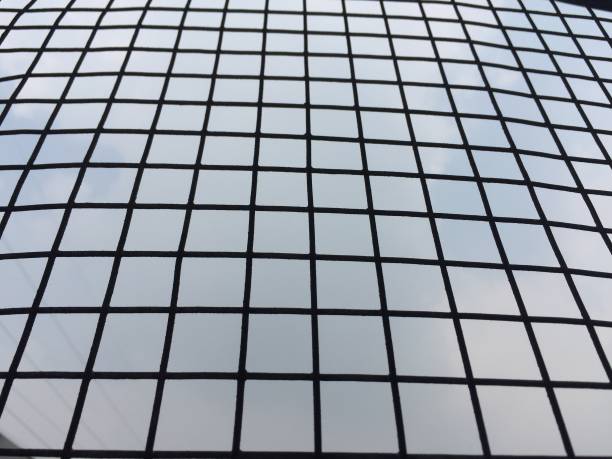
아래의 사진처럼 요리용 틀에 무늬를 씌워 주는 것이죠, 흡사 방충망 같네요.
그리하여 두 번째 도구에서 가장 먼저 눈에 들어오는' Home' 탭의 'Generate' 버튼을 눌러보았습니다.
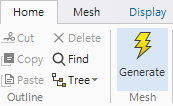
저 번개모양 버튼을 누르니까 모기장 아니, 요리용 틀에 무늬가 생겼습니다.
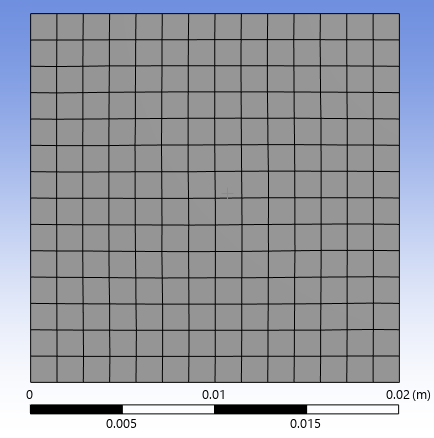
생각보다 너무나도 간단하게 만들어져서 뭔가 아쉽길래
저만의 미적 감각을 살려서 다른 생김새가 없을까 찾아보았습니다.
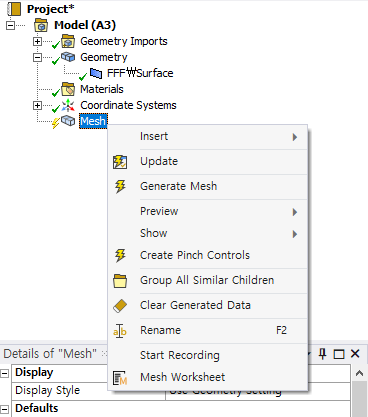
격자를 형태를 조정할 수 있는 탭은 가로와 세로 두 곳에 전부 있었습니다만,
가로로 보면 눈이 침침하기에 한눈에 들어오는 세로에 있는 놈을 이용하기로 했습니다.
사진과 같이 세로의 'Mesh'를 마우스 우클릭을 하면 여러 탭이 나오는데
가장 먼저 'Insert'를 누르면 수많은 재료들 아니, 선택지들이 나옵니다.

바로 두 번째에 있는 'Method'를 누르니
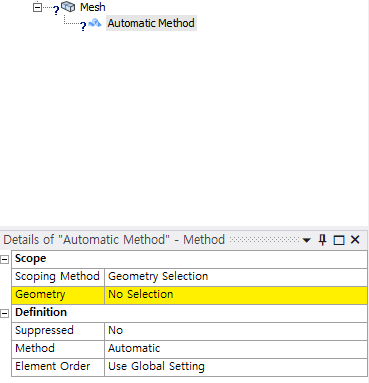
위와 같은 도구의 자식이 나타났습니다.
노란색으로 강조되어 있는 것을 보아
형상을 고르라고 하는 것으로 사료되어

바로 저의 요리용 틀을 눌러서 적용해 주었습니다.
이제 저만의 미적 감각에 이끌리는 대로 색다른 무늬를 찾아 줄 것입니다.
그렇게 탐색을 하던 중 제 눈에 들어온 것이 있었습니다.

바로 삼각형입니다.
과거 어린 시절 젓가락으로 트라이앵글 악기를 치다, 어머니의 사랑의 등짝 스매싱을 맞았던 추억을 되새기며
뒤도 안 돌아보고 골랐습니다.
그리고 다시 'Generate'를 하며 매우 매우 기대했습니다.
"어떤 독창적이고 아름다운 무늬가 나타날까?"

이걸 뭐라고 설명ㅎ..
예 뭐 그렇네요 독창적이긴 하네요
마무리하며
이번 글에서는 설치한 Ansys Workbench를 통해서 2편에서 언급하지 않았던 오류 및 언어 설정에 대한 내용과, 격자를 만들고 격자의 형상을 변경하는 과정을 간단하게 정리해보았습니다.
다음 포스팅에는 지금의 격자를 가지고 새로운 단계로 넘어가 보겠습니다.