


1편에서 성공적으로 Ansys Workbench를 설치하고 마주 보게 된 모습이 아래 사진이었습니다.
오늘부터 이 도구를 사용해서, 지 맘대로인 유체를 한번 맛있게 요리를 해 볼 겁니다.
그런데 처음부터 큰 고난에 봉착했습니다.
저에게 지금 도구가 있는데 도구를 어떻게 사용하는지 모릅니다.
마치 밥을 먹기 전에 젓가락을 어떻게 잡는지도 모르는 사람과도 같다는 말입니다.

그리하여, 어릴 적 부모님의 품에서 사랑의 회초리를 맞으며 젓가락질하는 방법을 터득했던 것처럼
이 도구를 어떻게 사용하는지 직접 머리 박치기를 통해서 깨우칠 수밖에 없다 이 말입니다.

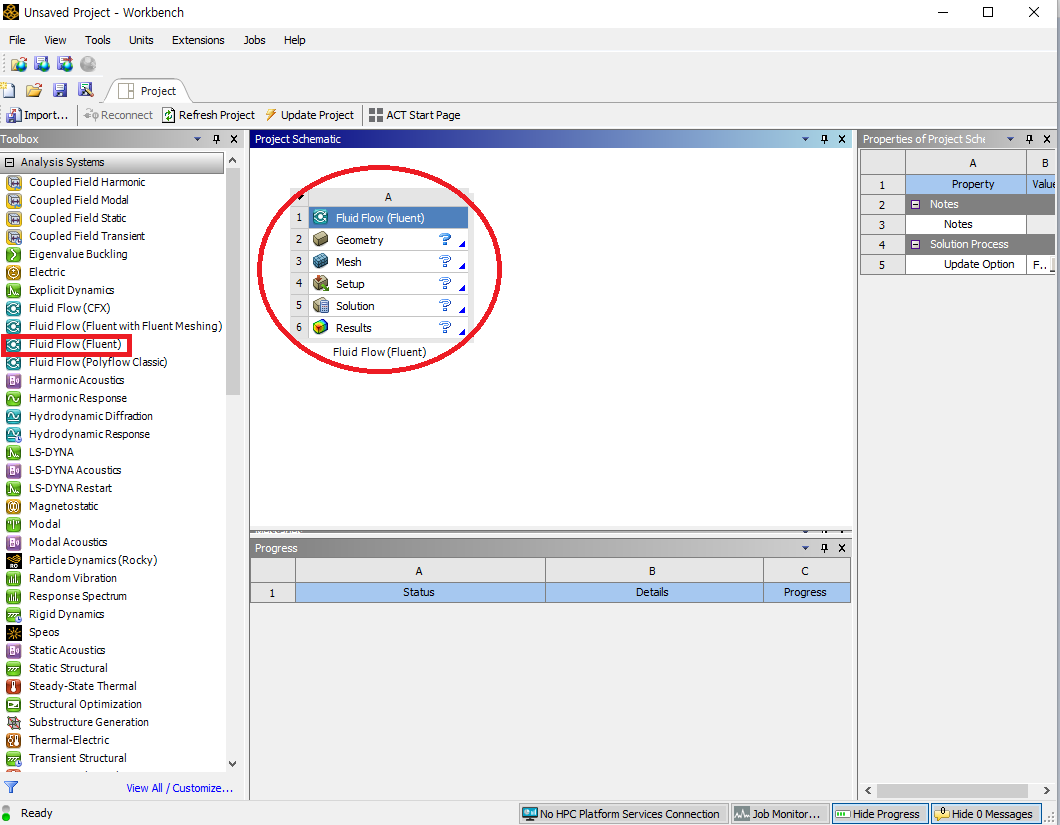
먼저 제 전공이 유체를 주로 다루기 때문에 가장 먼저 눈에 들어온 Fluent를 눌러 보았습니다.
하여, 위와 같은 창이 나타났는데요.
네, 도구가 도구를 가져왔습니다 그것도 많이요.
들뜬? 마음을 가라앉히고 첫번째 도구(Geometry)를 호기롭게 눌렀습니다.

하하 이놈의 도구녀석 참 까다롭게도 생겼구나
먼저 이놈을 통해서 유체를 담을 요리틀을 만들 겁니다.
오늘의 목표이지요.
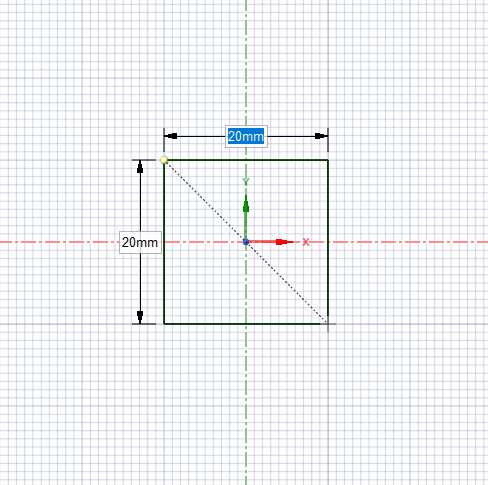
형상을 만드는 방법은 참 많아 보이지만 가장 간단한 형상인 사각형으로 만들어 볼 생각입니다.
길이는 임의로 설정했습니다.
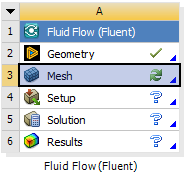
형상을 만들고 나니 많은 도구중에 1단계 스테이지가 클리어가 됐습니다.
이제 2단계로 넘어갑니다.
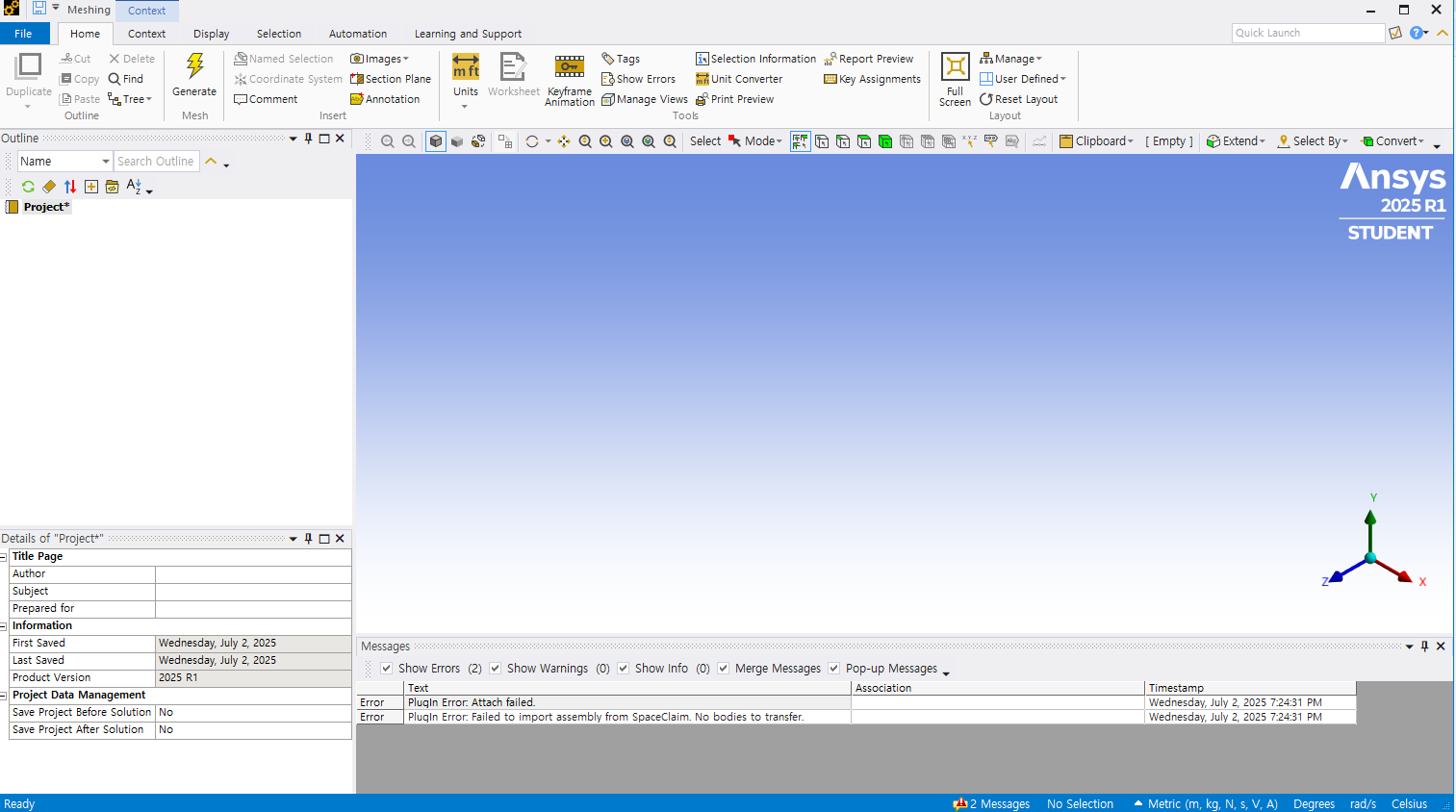

두 번째 도구에서 오류가 발생했습니다.
대충보아하니 첫 번째 도구가 제대로 된 요리 틀을 보내지 않아서 화가 난다는 소리인 것 같습니다.
하긴 제가 생각해도 냄비 같은 조리용 도구를 주지 않고 요리를 하라고 하면 화가 안 나는게 이상할 것 같습니다.
그렇다면 뭐가 문제인가 곰곰이 생각하고 찾아본 결과


형상에 면 혹은 3D를 만들어 줘야 한다는 것이었습니다.
다시 말해서 저는 밑 빠진 독에 물을 부으려고 했던 것입니다.
아무튼 Design 탭의 Fill기능을 통해서 면을 만들어 주었습니다.
이제 제대로 된 독, 아니 요리용 틀을 만들고
본격적으로 요리를 하기 전의 밑작업을 시작할 때가 됐습니다.

하지만 이 두 번째 도구역시 첫 번째 도구만큼 만만치 않아 보입니다.
제대로 된 요리를 하는 게 이렇게 힘들 줄은 몰랐는데
생각보다 더 힘든 것 같습니다.
마무리하며
이번 글에서는 설치한 Ansys Workbench를 통해서 간단한 형상 제작 및 격자에 불러오기까지의 단계를 나열하고 과정 중 오류를 해결하는 방법을 간단하게 정리해보았습니다.
다음 포스팅에는 본격적인 격자 생성에 관한 내용을 다루겠습니다.