


자 이제는 다 왔다 불만 키면 끝나는 단계!
'Ansys Workbench CFD'독학 시리즈 5편에 이은 6편입니다.
지난번까지는 'Fluent'에 격자('Mesh')를 불러오는 단계를 거쳤습니다.
산소통 없이 스쿠버다이빙을 한 사람처럼 호기롭게 뛰어들었다가
숨이 막히다 못해 이 세상을 등질 뻔했죠.
하지만 직면한 문제를 해결하고 보란 듯이 격자를 불러왔었습니다.
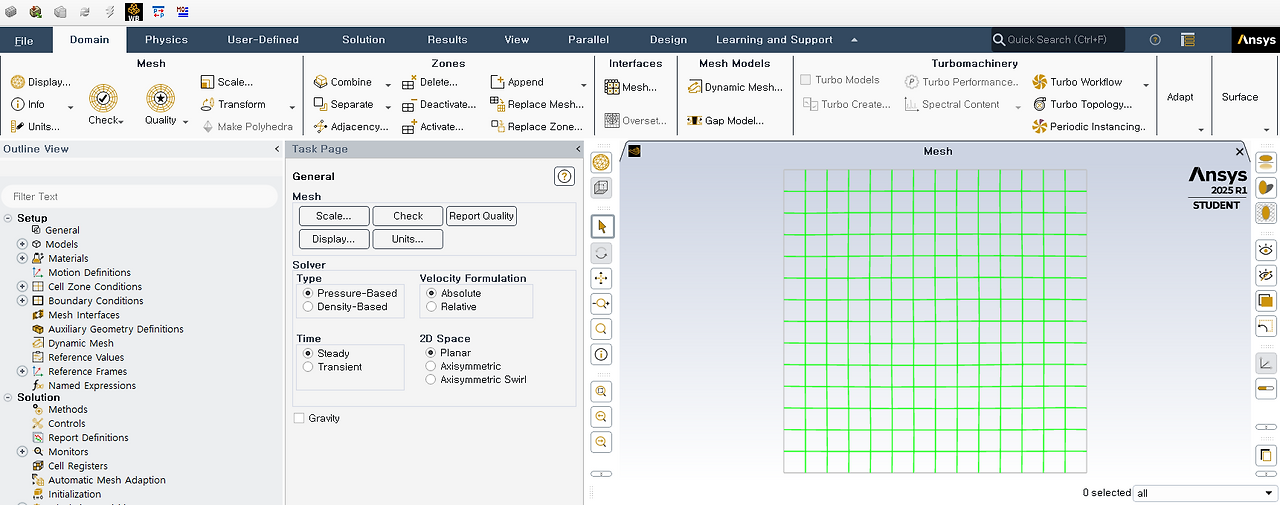
이제부터 이 화면에 오밀조밀 모여서 저를 비웃고 있는 저놈들을
하나하나 공략해 나가며, 저만의 요리 아니,해석을 진행할 겁니다.
저번보다 더 꼼꼼히 공부해야겠네요.
이번 글에서는'Fluent'에서의 'General'과 'Solver'의 기능을 확인하고 'Solver' 설정 기준에 대해 알아보겠습니다.
Step. 1 [General & Solver기능 확인]
가장먼저 중앙에 있는 커다란 놈이 눈에 들어옵니다.
덩치가 크면 잘 보이는 법이죠.
아시다시피 저는 머리 박치기를 통해서 문제에 접근하는 놈입니다.
때문에 제일 덩치가 커다란 놈에게 가장 먼저 흥미가 생겼습니다.
또 헛소리한다고요?
죄송합니다.
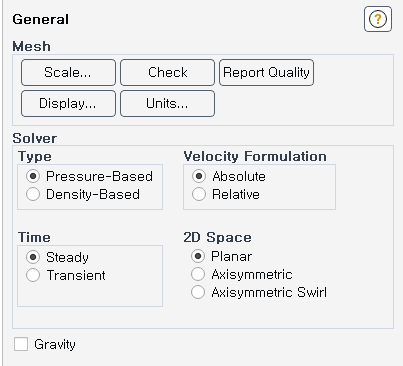
어쨌든 화면 중앙에 있는 위 사진에 나타난 용어에 대해 하나씩 설명해 드리고, 제가 해석을 위해서 정한 설정을 정리하겠습니다.
먼저 'Mesh'탭에 여러 요소가 보이실 텐데요
1. 'Scale'이란 형상의 길이 단위를 재조정할 때 사용하는 기능입니다.
아래의 사진을 보시면 제가 원하는 크기로 길이 단위를 조정할 수 있죠.
물론 형상에 생성된 격자의 단위 또한 영향을 받습니다.
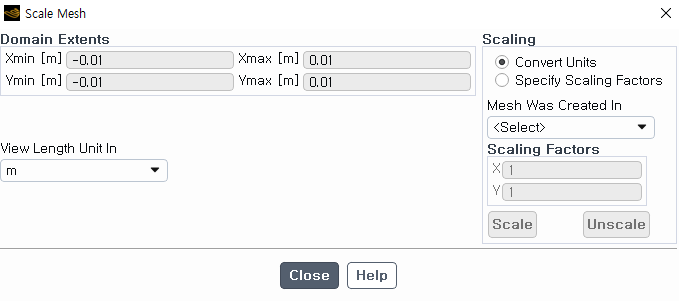
일단 위 단위로 진행을 해보도록 하겠습니다.
2. 'Check'는 격자('Mesh')의 품질을 확인할 수 있는 기능입니다.
즉, 내가 만든 격자가 얼마만큼 고퀄인지 저퀄인지 알 수 있다는 소립니다.
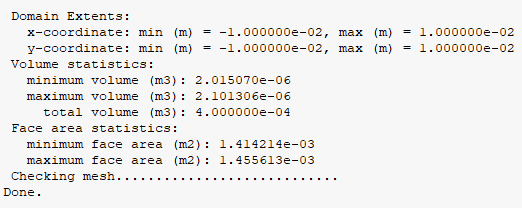
3. 'Report Quality'는 격자의 품질을 평가해서 보고서 형태로 보여주는 기능입니다.

4. 'Display'는 격자를 시각적으로 확인할 수 있는 기능입니다.
제가 원하는 요소의 격자를 볼 수 있는 거죠.

5.'Units'는 해석에 사용될 단위를 설정하거나 확인할 수 있는 기능입니다.

*[2번과 3번은 화면 우측하단의 콘솔창에서 확인하실 수 있습니다.]
이어서 'Solver'입니다.
가장 먼저 'Type'를 보시죠.
1. 'Pressure-Based'는 압력 기반 해석을 뜻하며, 대부분 아음속 유동에 사용하는 솔버라고 생각하시면 됩니다.
음 일반적인 유체 흐름 해석에 적합한 편이죠.
2. 'Density-Based'는 생각하시는 대로 밀도 기반의 해석을 뜻합니다.
이 기능을 사용하는 상황은 주로 음속, 초음속과 같이 고속 유동의 경우 사용합니다.
밀도의 변화를 기반으로 속도와 압력을 계산하는 기능을 가지고 있습니다.
'Velocity Formulation'
1. 'Absolute'는 일반적인 경우에는 다 사용한다고 보시면 됩니다.
고정된 좌표계에서의 속도를 계산합니다.
2. 'Relative'는 터빈 혹은 프로펠러 같은 회전하는 경우에서의 속도를 계산할 때 사용합니다.
'Time'
1. 'Steady'는 정상상태라고 부르며, 시간이 지나도 유동이 변하지 않는 상황을 가정하는 겁니다.
유량이 일정하다고 가정할 시 계산 효율이 높아집니다.
2. 'Transient'는 'Steady'와는 반대로 비정상 상태를 뜻합니다.
즉, 시간이 지나면서 유동이 변하는 상황을 고려할 때 사용합니다.
'2D Space'
1. 'Planar'는 이름에서도 유추할 수 있듯이 2D 평면상에서 단순히 길이랑 높이만 고려한 해석입니다.
2. 'Axisymmetric'은 회전 대칭 형상을 해석할 때 사용하면 편한 기능입니다.
예를 들자면 원통이나 원형 노즐 같은 경우에 좋겠네요.
3. 'Axisymmetric Swirl'은 이름이 2번과 정말 유사하지만 추가적으로 회전하는 흐름인 와류가 존재하는 경우에 사용합니다.
이 또한 예로 나타내면 원통 안에 유체가 지맘대로 움직이는 것까지 고려할 때 사용하는 거죠.
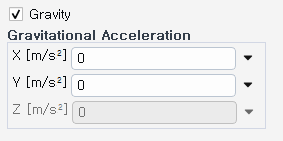
'Gravity'
네 중력입니다.
중력을 고려해서 해석하는 것이죠
이걸 적용하면 아래 사진과 같이 방향별(X,Y,Z)중력가속도를 넣을 수 있습니다.
Final. 2 [CFD를 위한 기능별 최종 적용]
기능별로 나열하다 보니 많이도 썼네요
어찌됬든 저는 해석을 위해서 아래와 같이 설정해 둘 겁니다.
1. 'Pressure-Based' : 빠른 유속으로 해석을 진행하지 않을 것 이기에 선택했습니다.
2. 'Absolute' : 일반적인 해석으로 판단해서 선택했습니다.
3. 'Steady' : 간단한 해석이고 안정적인 수렴을 위해서 선택했습니다.
4. 'Planar' : 형상 및 격자가 2D이므로 선택했습니다.
5. 'Gravity' 설정 안함 : 머리 아플 것 같아서 설정하지 않았습니다.
이제 'Solver' 설정까지만 왔는데도 멀리 온것 같은 느낌이 드네요.
나머지 설정들도 꾸준히 공부해서 포스팅해보도록 하겠습니다.
마무리하며
이번 글에서는 설치한 'Ansys Workbench'를 'Fluent' 내의 해석을 진행하기 위한 초기 설정을 진행해 보았습니다.
다음 포스팅에는 이번편에 다루지 못했던 내용들에 대해서 하나씩 다뤄가 보도록 하겠습니다.