


Ansys Workbench CFD독학 제16편입니다.
15편에서는 Fluent내의 Solutions중 하나인 Controls에 대해서 다뤄 보았습니다.
사실은 단순 Controls가 아니라 Relaxation Factors라고도 이야기 했었죠.
이번 포스팅에서는 Monitors에 대해서 설명해 보겠습니다.
"...엥? 아래의 Solution중의 Report Definitions에 대한 설명을 할 차례가 아니냐?"
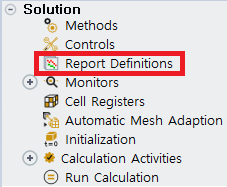
예.. 원래라면 위 사진의 빨간색 박스 안의 Report Definitions에 대해서 이야기 하려고 했습니다만
이 놈은 특정 영역(속도, 압력 등등)을 노리고 요리 아니, 해석을 하고자 할 때 사용하는 놈입니다.
때문에 독학이자 초보인 저에게는 살짝 심화에 가까운 내용인지라, 넘어가기로 했습니다.
추후 다시 다루도록 하겠습니다.
그리하여 Fluent의 Monitors에 대해서 설명을 드리자면
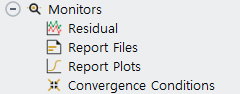
해석을 중심으로 발생하는 모든 요소들을 시각적으로 파악하고 분석할 수 있도록 도움을 주는 기능입니다.
마치 라이브 쿠킹이랄까요..?
또 이상한 말 한다구요?
흠.. 이번껀 나쁘지 않았던 것 같은데 말이죠..
죄송합니다..
아무튼, 세부적인 설명을 이어가도록 하겠습니다.
Step. 1 [Monitors의 설명]
Residual : '잔차'에 대한 시각적 요소를 파악할 수 있는 기능입니다.
이 놈은 Fluent에서 본격적인 해석을 하면 바로 눈에 들어오는데요
해석 환경(각종 변수 설정)에 따라 다르겠지만, 여러개의 그래프 들이 서로 서로 누가 이기냐 하고 요동칩니다.
그걸 보고 계산이 얼마나 '안정적인지' 판단할 수 있는 겁니다.
그 부분도 공부중 입니다만, 쉽지 않더라구요
마치, 어릴 적 제가 색연필로 종이에 선을 부욱 긋는 걸 보는 기분이 들었습니다.
(직접 계산 해보시면 제가 무슨 말을 하는 건지 아실 수 있을 겁니다.)
"와 우리 자식 미술천잰가봐!"
크흠.. 아무튼, 잔차는 1e-6 이하로 내려갔을 시에 수렴이 되었다고 판단합니다.
때문에 Fluent 해석에서는 정말로 중요한 부분이라고 할 수 있습니다.
Report Files : 해석을 위해서 설정한 변수들의 계산 결과를 파일로 저장하는 기능입니다.
그것도 자동으로 말이죠, 그리고 여기서 저장해둔 파일을 제가 내킬 때 나중에 뜯어서 분석할 수 있죠.
Report Plots : 애는 Report Files에서 설정해 둔 데이터를 계산 중에 실시간 그래프로 변환시켜서 보여주는 기능입니다.
계산의 동향이 정상적인지, 이상한 튐 현상이 없는지 등등 시각적으로 파악하게 해주죠.
Convergence Conditions : 요놈은 계산을 효율적으로 마무리 지을 수 있게 해주는 역할을 가진 놈입니다.
제가 중점적으로 보고자 하는 변수값의 목표지점을 정하면, 해당 값의 변화가 없을 시에
계산을 자동으로 종료시켜주는 기능입니다.
즉, 계산을 무조건 반복해서 돌리기 보다는 제가 원하는 결과를 상정해 두고 사용하면
계산이 끝났을 때 목표했던 방향성에 대한 결과를 얻을 수 있습니다.
이번에도 Fluent Monitors 내의 각 기능들에 대한 내용만 설명했습니다.
이번 내용뿐 아니라, 앞으로 얘기할 내용들도 중요하기 때문에
더욱 공부해 나가며 글을 작성하도록 하겠습니다.
저의 해석 아니, 요리를 위하여
.......?
아니, 해석의 결실을 위해서 정진해 나가도록 하겠습니다.
하아.. 이젠 정말 정신이 이상해져 버린 걸 지도..
마무리하며
이번 글에서는 설치한 Ansys Workbench Fluent 내의 해석을 진행하기 위한 초기 설정을 진행해 보았습니다.
다음 포스팅에는 이번에 설명한 Monitors 이후 내용에 대하여 하나씩 다뤄가 보도록 하겠습니다.