

Ansys Workbench CFD독학 제12편입니다.
11편에서는 경계조건(Boundary Conditions)의 Wall에 대한 설명 및 설정에 대해서 얘기해 보았습니다.
이번에는 해석을 위한 설정이 아닌, Fluent내의 Display 사용해서 격자(Mesh)를 어떻게 보는지에 대하여 이야기해 보겠습니다.
전산유체해석을 하기 위하여 경계조건 설정을 9,10편에서 진행했습니다.
그러다가 문득 이런 생각이 들 수 있습니다.
"내가 지금 설정하고 있는 격자의 위치가 어디지?, 잘못된 부위를 건드리는 것 아닌가?"
저도 실제로 위와 같은 생각을 했습니다.
이는, 격자가 부여된 형상이 복잡할 수록 헷갈릴 수 있습니다.
또한 잘못된 설정을 하고 해석을 진행하면 결과가 예상했던 것과는 어느 정도의 괴리가 생길 수도 있습니다.
하여, 중간에 내가 만든 경계조건이 어느 격자에 부여되었는지 알 수 있는 방법을 알려 드리겠습니다.
사실 이걸 경계조건에 대해서 이야기하기 전에 해야 했는데 말이죠.
독학이다 보니, 저도 헷갈려서 하하..
아무튼, 아래의 사진을 보시면 익숙한 그림이 있습니다.
제가 CFD독학초반 글에 "큰놈부터 물어야겠다!" 라고 언급했던 것 아실 겁니다.
모르시다구요?
앞에 있는 글들도 좀 봐주시면.. 흑흑..

아무튼, 위 사진의 Display를 눌러주시면 아래와 같은 그림이 나타납니다
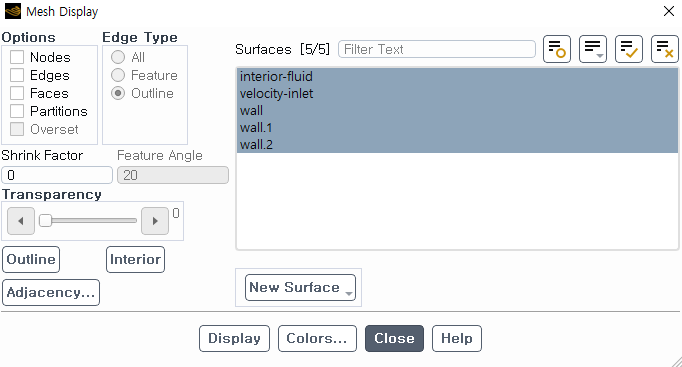
말 그대로 Mesh Display입니다.
그리고 우측에는 '면'(Surfaces)도 보입니다.
제가 CFD독학 9편에서 언급했듯이, '선'또한 Ansys Workbench에서는 '면'취급을 받습니다.
그래서 Surfaces에 '선'에 부여한 경계조건들이 나열되어 있음을 확인할 수 있죠.
현재는 Interior-Fluid부터 Wall.2까지 선택이 되어 있기 때문에
아래와 같은 화면입니다.

다시 말하자면, Velocity-Inlet이 부여된 부분만 보고 싶으면
그 이외의 것들은 선택해제 후 Display를 누르면 됩니다.

그러면 아래와 같이 Velocity-Inlet만 볼 수 있죠.

Wall이라던가 다른 요소들도 마찬가지로, 해당 격자만 따로 선택하여 볼 수 있습니다.
그 밖에도 Display에는 추가적인 기능들도 있는데요
먼저 Options의 Nodes, Edges, Faces, Partitions 등은 각각 점, 선, 면, 분할 영역을 볼 수 있는 기능입니다.
지금은 꺼져있는 Overset은 겹치는 격자를 볼 수 있게 해줍니다.
그리고 Edge Type의 All, Feature, Outline은 각각 모든 가장자리를, 특정 각도에 따른 기하학적인 특징만을, 격자의 외곽선만 보여주는 기능을 가지고 있습니다.
물론 Outline과 마찬가지로 지금은 꺼져 있지만 말이죠.
그리고 하단 부분의 Feature Angle은 Edge Type의 Feature과 관련이 있는데요
Feature Edge를 판단할 기준 각도를 설정하는 것이라고 보시면 됩니다.
좀더 자세히 설명하면, 설정해둔 각도 이상으로 꺾인 Edge들만 Feature로 간주하죠.
Shrink Factor의 경우 단어에서도 유추하실 수 있듯이, 격자의 간격을 줄여주는 기능입니다.
수치가 0이 되면 원래 크기로 돌아갑니다.
Transparency는 격자의 투명도를 조정할 수 있는데요, 내부 형상이나 격자를 쉽게 확인할 수 있도록 해줍니다.
아무래도 현재의 2D보단 3D의 경우에 더 용이하겠네요.
그 이외의 Outline이나 Interior의 경우 전체 외곽선이나 외부의 격자를 파악할 수 있는 기능입니다.
Adjacency는 인접 격자의 연결 관계를 확인할 수 있는 기능입니다. 10편의 Wall 설정 에서도 알 수 있었죠.
여기까지가 Display에 대한 설명입니다.
Display는 어떤 주제나 목적을 위해서 CFD해석을 진행하는 과정 중에 겪을 수 있는 문제를 사전에 방지하거나
혹은, 발생한 문제에 관한 해결방법에 접근하는 것을 용이하게 해주는 기능이라는 걸 알 수 있습니다.
Display에 관하여 공부하고 알게 된 것은 생각보다 간단하다는 겁니다.
허나 그렇기에 의미 없어 보일 수도 있습니다.
그러나, 이 기능을 숙지하는 것이 (장)단기적인 전산해석에서는 중요하다고 생각이 됩니다.
마무리하며
이번 글에서는 설치한 Ansys Workbench Fluent 내의 해석을 진행하기 위한 초기 설정을 진행해 보았습니다.
다음 포스팅에는 Boundary Conditions 이후에 설정할 내용을 하나씩 다뤄가 보도록 하겠습니다.