

Ansys Workbench CFD독학 제9편입니다.
8편에서는 Cell Zone Conditions에 대한 설명 및 설정까지 공부해 보았고,
덤으로 경계조건(Boundary Conditions)에 대한 내용만 살짝 맛만 보았습니다.
맛은 보았다고는 하지만, 그냥 천장에 매달려 있는 조기를 반찬 삼아 밥 먹는 느낌이었습니다.
하여, 오늘의 포스팅은 경계조건(Boundary Conditions)의 설정 과정속 시행착오와 막힌 부분에 대한 해결 방법을 단계별로 다뤄 볼 겁니다.
Solution. 1 [Type 변경]
가장 먼저, 아래의 사진을 보면 아시다시피
벽(Wall)으로 지정되어있던 부분의 형태(Type)를
조정할 수 있습니다.

그래서 Wall에서 Velocity-inlet으로 바꿔보았습니다.
그렇게 저는 유체가 속도를 가지고 내부로 들어가는 결과를 만들 수 있게 됐다고 생각했으나,
문제가 발생했습니다.
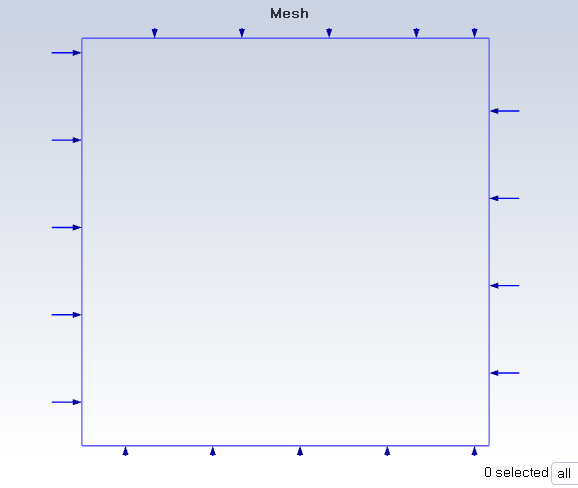
위 사진처럼 속도를 가진 요소가, 유체가 사방에서 들어온다는 거였습니다.
어찌보면 당연한 결과이지만 저는 현실을 부정하고 싶더군요.
제가 구상했던 시나리오는 3선이 벽이고 1선만 유체가 들어갈 수 있게 하고 싶었단 말이죠.
마치 그릇처럼 말입니다.
그래서 다시 공부해서 해결법을 찾아보려 했습니다.
두 번째 방법으로는, 과거로 돌아가는 것이었습니다.
백 투더 퓨처라는 영화 아십니까?
모르신다구요?
알겠습니다.
Solution. 2 [ Geometry 변경]
아무튼, 구체적으로 설명해 드리자면 형상(Geomtery)으로 돌아가는 것이었습니다.
그냥 처음부터 말이죠.
마치 최종 보스 패턴 파훼에 실패해서 스타트 지점부터 시작하는 기분이었습니다.
"그래서 말하고 싶은 게 뭐냐?"
바로 경계조건(Boundary Conditions)을 형성하기 위한 형상조정을 위해서였습니다.
Ansys Workbench에서는 "한 개의 면에는 한 개의 경계조건만 줄 수 있다" 였습니다.
즉, 제가 해석을 하고자 하는 형상의 주변을 새로운 면들로 감싸면, 감싼 '면'들에 경계조건을 부여할 수 있고
경계조건으로부터 내부로 들어가는 유체를 만들어 낼 수 있다는 말입니다.
그리하여 형상을 아래 사진과 같이 경계조건을 줄 목적으로 새로운 '면'을 만들었습니다.
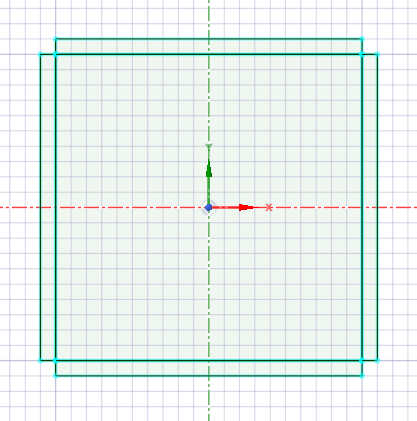
뭔가 보기에는 전혀 해결되지 않을 것 같아보입니다만
뭐 일단 해보면 알게 될 거란 마인드로 진행해 보았습니다.
다시 격자 생성해 주고 Export 한 뒤, Fluent로 넘어와서 격자를 다시 Import로 가져왔습니다.
그리고, 앞서 했던 것처럼 격자의 형태를 Type -> Velocity-Inlet으로 했습니다.

이어서 다시 Display를 해 보았습니다.
그러나,

흠...
이건 뭐랄까..
이도저도 아닌 상태가 되어버렸습니다.
여하튼 문제가 해결되지 않은 것 같으니까 다음 방법을 고심해 보았습니다.
그리하여 찾은 세 번째 방법입니다.
Solution. 3 [Named Selection 이용]
이번 방법은 형상으로 돌아가는 게 아닙니다.
격자(Mesh)로 돌아가는 겁니다.
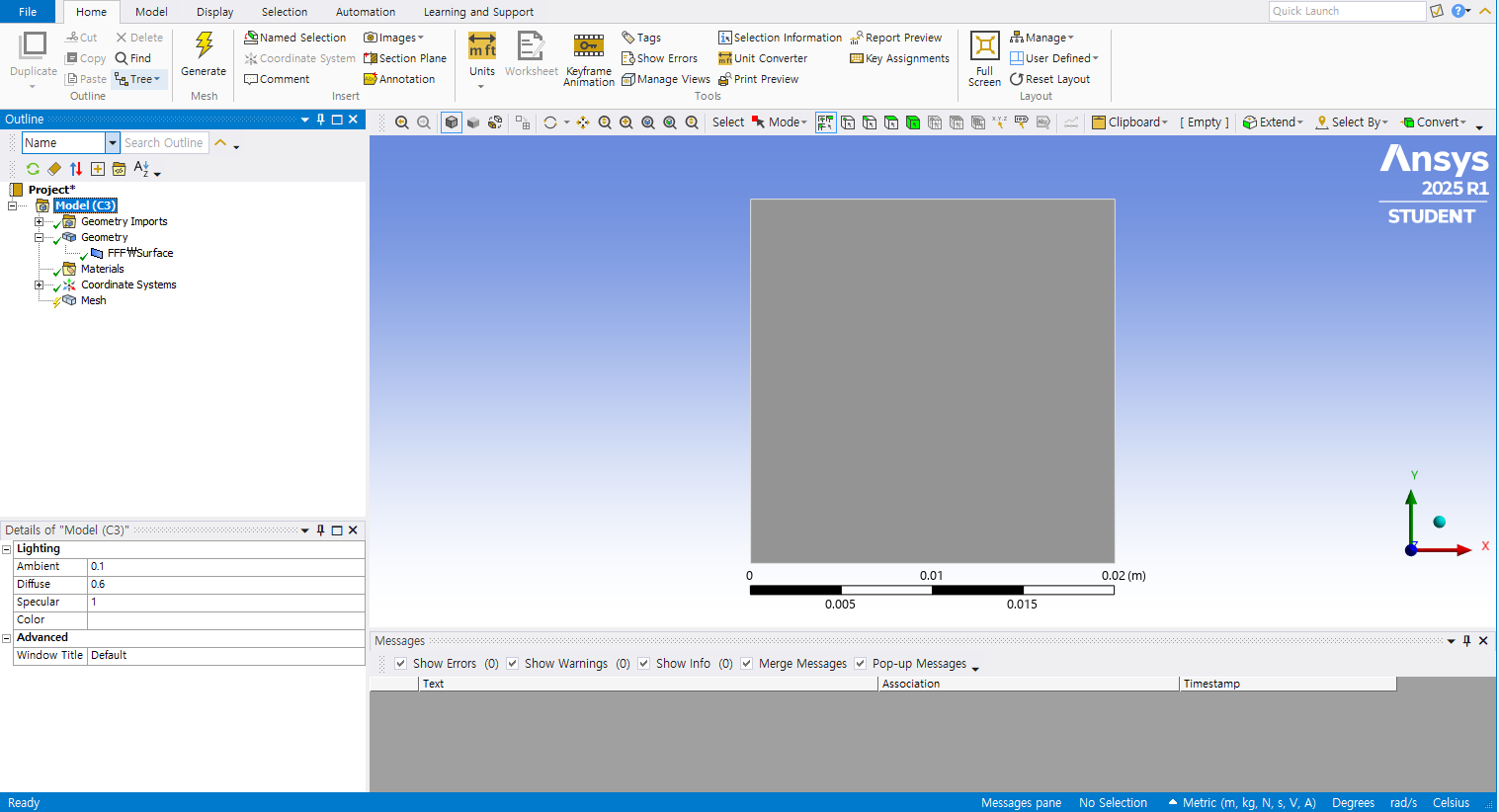
저의 첫 번째 형상으로 돌아옵니다.
자, 여기서 뭘 할거냐
Named Selection 기능을 사용할 겁니다.
Named Selection 이란 격자(Mesh)단계에서 '면'에 경계조건을 부여하는 것입니다.
다시 말해서 이 곳에서 Boundary Conditions를 부여한다는 뜻입니다.
네, 맞습니다
경계조건(Boundary Conditions)은 격자(Mesh) 단계에서 설정하고
Setup의 Fluent로 넘어가는 것이었습니다.
그러면 결국 '면'에 부여하는 기능이면, "위와 같은 형상에서는 주위를 감싸는 추가적인 '면'이 없기 때문에
의미가 없는 것 아닌가?, 그리고 두 번째 방법에서 말했던 내용과 뭐가 다르냐?" 라고 생각하실 수 있는데요.
물론 저도 그렇게 생각해서 열심히 찾아본 결과
Ansys Workbench에서는 저희 눈에 보이는 '선'(Line)도 '면'취급을 받는다는 것이었습니다.
그래서 지금부터 저는 저 4개의 '선'에 Named Selection을 사용해서 3개는 Wall로, 1개는 Velocity-Inlet으로 설정할 겁니다.
설정하는 방법은 생각보다 단순합니다.
설정하고자 하는 '선'을 선택하고, 아래와 같이 이름을 적어주기만 하면

Fluent에 격자를 불러왔을 때, 자동으로 명명한 경계조건으로 인식합니다.
그리고 가장 중요한 것이 남았는데요.
바로 내부의 경계조건입니다.
저는 매번 요리요리 했지마는, 본래 전산유체해석(CFD)를 하려고 해당 포스팅을 시작했기 때문에
아래와 같이 내부 영역을 유체가 흐르는 영역이라고 정의해줘야 합니다.

이렇게 하면 경계조건(Boundary Conditions)은 전부 끝나게 됩니다.
사실 이런 식으로 하면 아까처럼 "새로운 '면'으로 감싸서 해도 괜찮지 않냐"고 생각하실 수도 있습니다.
저 역시도 똑같이 생각해봤구요.
그러나, 그렇게 할 경우에는 문제가 발생합니다.
이후에 Fluent로 넘어갈 시에 <바깥쪽 감싸는 '면' - 선 - 내부의 '면'>의 구도가 형성되면
바깥쪽과 내부를 가로지르는 '선'이 자동으로 벽(Wall)이 돼버립니다.
때문에 외부의 '면'에 Inlet과 같은 경계조건을 부여한다 한들 아무것도 내부로 들어갈 수 없게 된다는 뜻입니다.
때문에 제가 '선'(Line)도 '면'으로 인식이 된다는 걸 파악하고
위 처럼 기존 형상의 '선'에 경계조건을 구성한 것입니다.
따로 '면'을 만들지 않고 말이죠.
다시 아래처럼 격자를 형성해 주고
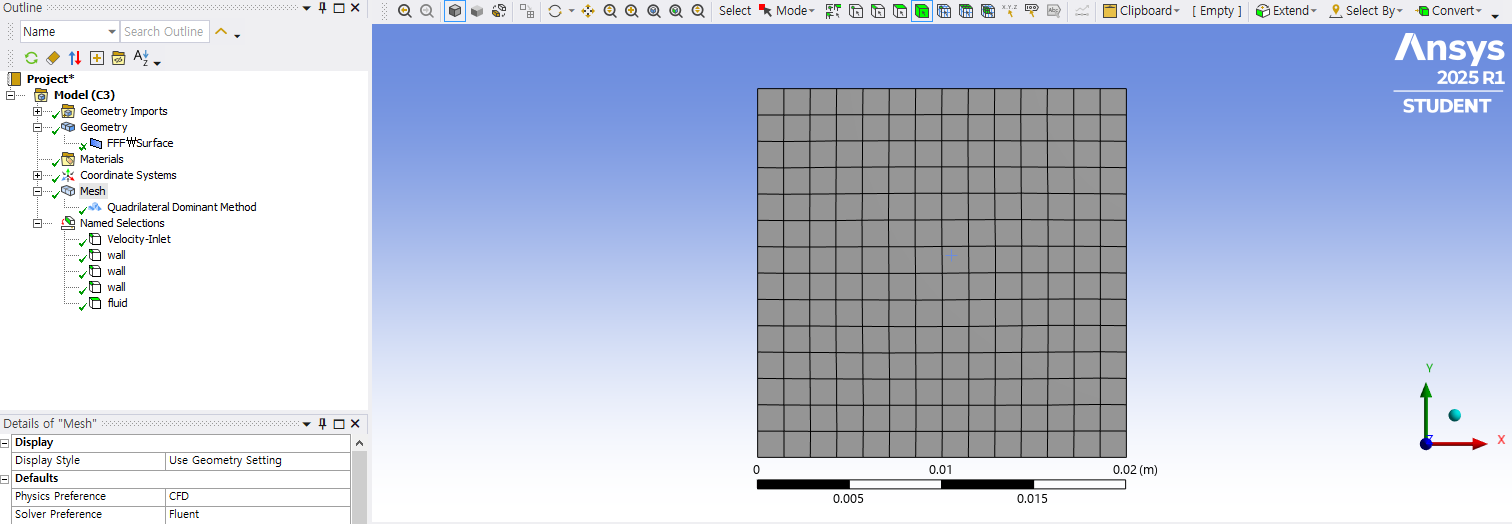
Setup의 Fluent로 넘어가 줍니다.

그러면, 아까와는 달리 따로 설정하지 않아도 경계조건(Inlet, Wall)이 바로 눈에 보이게 됩니다.
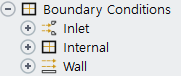
캬 드디어~
이렇게 요리 아니, 해석을 위해서 가장 중요한 경계조건(Boundary Conditions)을 어떻게 어디서 설정하는지 알아보았습니다.
사실 이번 내용을 알기까지 상당히 많이 찾아보았는데요, 제가 새로운 걸 배우는 것에 있어서 요령이 없다 보니 시행착오도 굉장히 많았고 시간도 많이 걸렸던 것 같습니다.
그래도, 시간은 걸렸지만 한 걸음 나아갔다는 생각이 들어서 나름 뿌듯하네요.
앞으로도 꾸준히 나아가 보도록 하겠습니다.
마무리하며
이번 글에서는 설치한 Ansys Workbench Fluent 내의 해석을 진행하기 위한 초기 설정을 진행해 보았습니다.
다음 포스팅에는 이번에 구성한 Boundary Conditions에서 구체적인 세부 설정을 하나씩 다뤄가 보도록 하겠습니다.